
Bạn đã tốn rất nhiều tiền chạy quảng cáo Facebook, Google để kéo khách vào website Haravan. Khách đã chọn món, điền form địa chỉ, nhưng đến bước cuối cùng: Họ thoát trang!
Nguyên nhân số 1 gây ra tình trạng "rớt đơn" (Cart Abandonment) này chính là phương thức thanh toán chuyển khoản quá cồng kềnh. Khách hàng cực kỳ ghét việc phải copy/paste số tài khoản dài ngoằng, sau đó phải gõ lại đúng mã đơn hàng vào phần nội dung chuyển tiền.

1. Giải pháp: Cổng thanh toán VietQR Tự động
Thay vì bắt khách hàng làm việc khó, hãy để hệ thống làm thay họ. Bằng cách tích hợp cổng thanh toán SePay VietQR vào Haravan, khách hàng chỉ cần mở App ngân hàng, quét mã QR (đã nhúng sẵn số tiền và mã đơn), bấm xác nhận. Xong!
Điểm đột phá của hệ thống này so với các cổng thanh toán trung gian truyền thống là tốc độ triển khai:
- Không giấy tờ rườm rà: Bạn không cần phải chờ 7-14 ngày để duyệt hồ sơ, ký hợp đồng điện tử phức tạp như khi đăng ký các ví điện tử khác.
- Hỗ trợ cả Tài khoản Cá nhân: Ngay cả khi bạn là hộ kinh doanh nhỏ lẻ, chưa có giấy phép doanh nghiệp pháp nhân, bạn vẫn có thể sở hữu cổng thanh toán tự động chuyên nghiệp.
2. Hướng dẫn 4 Bước cấu hình SePay vào Haravan
Việc tích hợp diễn ra hoàn toàn trên giao diện quản trị, bạn chỉ cần làm theo đúng 4 bước sau (chưa tới 10 phút thao tác):
Bước 1: Tạo Ứng dụng riêng tại Haravan lấy API
Mục đích: Lấy API Token để SePay có thể chuyển trạng thái đơn hàng trên Haravan sau khi khách thanh toán thành công.
- Truy cập vào Haravan Admin -> Ứng dụng -> chọn vào Ứng dụng riêng (ở phía trên bên phải) -> Tạo ứng dụng riêng.
-
Tại phần Tên ứng dụng, điền:
Tích hợp SePay - Tại phần Các quyền quản trị API, dòng Đơn hàng bạn chọn Đọc và ghi. (Tất cả quyền còn lại chọn Không có quyền).
- Chọn Tạo ứng dụng riêng. Sau khi tạo thành công, hãy sao chép thông tin API Token hiện ra.
Bước 2: Tạo tích hợp phía SePay
- Đăng nhập my.sepay.vn -> Chọn Tích hợp Haravan -> Thêm tích hợp.
- Đặt tên cho tích hợp: Tùy ý (VD: Tích hợp Haravan).
- Chọn Ngân hàng: Chọn tài khoản ngân hàng hiển thị để nhận tiền.
- API Token: Dán mã API Token vừa lấy ở Bước 1 vào.
- Bấm Thêm. Hệ thống sẽ hiển thị một mã code tích hợp. Hãy sao chép code này để dùng cho Bước 3.
Bước 3: Thêm code tích hợp hiển thị QR tại Haravan
Mục đích: Hiển thị mã QR Code khi khách hàng chọn phương thức Chuyển khoản ngân hàng.
- Vào Haravan Admin -> Cấu hình -> Thanh toán.
- Tìm đến đoạn Xử lý đơn hàng, tại ô Nội dung thông báo thêm, bạn dán mã code tích hợp đã sao chép ở Bước 2 vào đây.
- Bấm Lưu.
Bước 4: Tạo phương thức thanh toán tại Haravan
- Vào Haravan Admin -> Cấu hình -> Phương thức thanh toán.
- Tại phần Chọn phương thức thanh toán, chọn Chuyển khoản qua ngân hàng.
-
Tên phương thức: Điền
Chuyển khoản ngân hàng (Tự động xác nhận giao dịch). (Lưu ý: Tên phương thức BẮT BUỘC phải có từ "chuyển khoản" hoặc "VietQR" thì hệ thống mới hiển thị QR). -
Hướng dẫn thanh toán: Điền
Dùng App ngân hàng quét mã QR Code, tự động xác nhận thanh toán trong 10 giây. - Chọn Kích hoạt. Hoàn tất tích hợp!
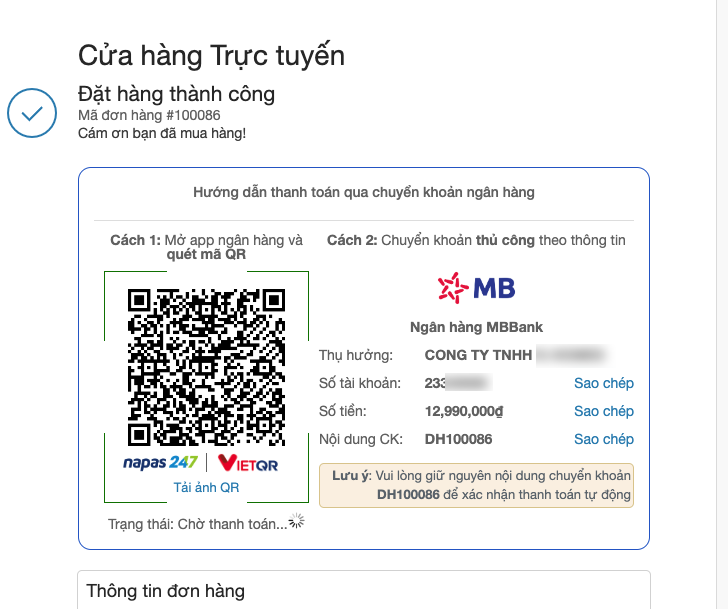
3. Kiểm tra thực tế và Lưu ý kỹ thuật (Pro-Tip)
Để chắc chắn mọi thứ hoạt động đúng như cấu hình, bạn hãy tự test hệ thống bằng cách:
- Lên website đóng vai khách hàng đặt thử 1 đơn hàng.
- Đến bước Thanh toán, chọn phương thức Chuyển khoản ngân hàng (Tự động xác nhận giao dịch) vừa tạo ở Bước 4.
- Nếu mã QR code hiện ra sau khi nhấn đặt hàng nghĩa là bạn đã cấu hình thành công mỹ mãn!
💡 Lưu ý quan trọng về Tiền tố (Prefix) mã đơn hàng: Mặc định, mã đơn hàng của Haravan thường bắt đầu bằng dấu thăng (Ví dụ: #1001). Nếu bạn đã từng vào thiết lập Haravan và đổi tiền tố này thành chữ cái (Ví dụ: KL1001), thì bạn BẮT BUỘC phải vào lại trang quản trị SePay -> sửa cấu hình lại "tiền tố nội dung thanh toán" thành "KL" cho khớp 100%. Nếu không khớp, SePay sẽ không thể gạch nợ tự động được.
Cứu ngay những giỏ hàng đang bị bỏ rơi!
Đăng ký SePay ngay để lấy API kết nối Haravan chỉ với vài click chuột. Tặng sẵn 50 giao dịch miễn phí mỗi tháng để trải nghiệm thực tế không rủi ro.
Tạo Tài Khoản SePay & Lấy API Miễn Phí