Hướng Dẫn Thiết Lập Proxy SOCKS Trên VPS - Bảo Mật và Ẩn Danh
Bạn muốn tăng cường bảo mật và ẩn danh khi truy cập internet? Thiết lập Proxy SOCKS trên VPS (Máy Chủ Ảo) là một giải pháp tuyệt vời. Với Proxy SOCKS trên VPS, bạn có thể kiểm soát hoàn toàn proxy của mình, vượt qua tường lửa và truy cập internet một cách an toàn hơn. Bài viết này sẽ hướng dẫn bạn từng bước chi tiết để thiết lập Proxy SOCKS trên VPS, đặc biệt là sử dụng Shadowsocks, một phần mềm proxy SOCKS5 phổ biến.
Tại Sao Nên Thiết Lập Proxy SOCKS Trên VPS?
- Toàn quyền kiểm soát: Bạn tự quản lý và cấu hình proxy server của mình.
- Bảo mật cao hơn: VPS thường được đặt trong các trung tâm dữ liệu an toàn, giúp tăng cường bảo mật cho proxy của bạn.
- Tính linh hoạt: VPS có thể được sử dụng cho nhiều mục đích khác ngoài proxy, như website, ứng dụng,...
- Vượt tường lửa và kiểm duyệt: Proxy SOCKS giúp bạn dễ dàng vượt qua các giới hạn kiểm duyệt internet và truy cập nội dung bị chặn.
- Giá cả phải chăng: VPS có nhiều gói dịch vụ với giá cả phù hợp với nhiều đối tượng người dùng.
Các Bước Thiết Lập Proxy SOCKS (Shadowsocks) Trên VPS
Trong hướng dẫn này, chúng ta sẽ sử dụng Shadowsocks, một proxy SOCKS5 mã nguồn mở, nhẹ nhàng và bảo mật, và cài đặt nó trên VPS chạy hệ điều hành Ubuntu Server. Các bước có thể tương tự cho các hệ điều hành Linux khác.
Bước 1: Thuê VPS và Kết Nối Đến VPS
- Thuê VPS: Chọn một nhà cung cấp VPS uy tín như DigitalOcean, Vultr, Linode, AWS, Google Cloud. Chọn gói VPS với hệ điều hành Ubuntu Server (khuyến nghị phiên bản mới nhất).
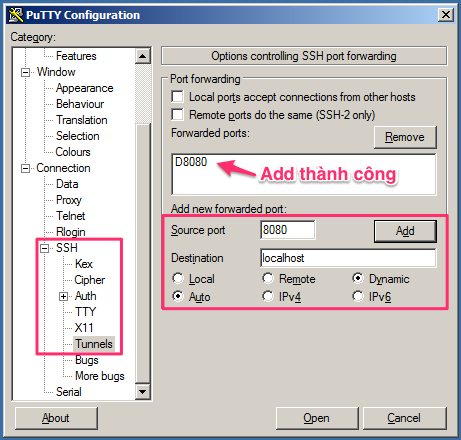
- Kết nối đến VPS qua SSH: Sử dụng phần mềm SSH client như PuTTY (Windows) hoặc Terminal (macOS/Linux) để kết nối đến VPS của bạn. Bạn cần có địa chỉ IP của VPS, cổng SSH (thường là 22) và thông tin đăng nhập (username và password hoặc SSH key) được cung cấp bởi nhà cung cấp VPS.
Lưu ý quan trọng: Hãy đảm bảo bạn đã đổi mật khẩu mặc định của VPS sau khi đăng nhập lần đầu tiên để tăng cường bảo mật.
Bước 2: Cài Đặt Shadowsocks Server
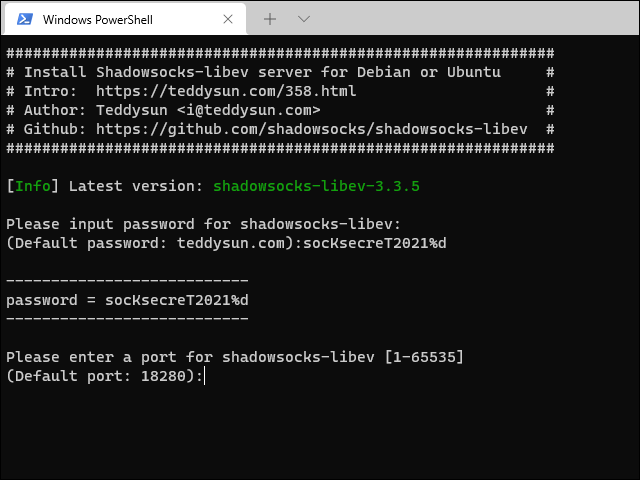
Sau khi kết nối SSH thành công vào VPS, hãy chạy các lệnh sau để cài đặt Shadowsocks Server:
sudo apt update
sudo apt install shadowsocks-libev
Lệnh sudo apt update dùng để cập nhật danh sách các gói phần mềm, và sudo apt install shadowsocks-libev dùng để cài đặt Shadowsocks Server từ kho phần mềm của Ubuntu.
Bước 3: Cấu Hình Shadowsocks Server
Tạo hoặc chỉnh sửa file cấu hình của Shadowsocks Server. File cấu hình thường nằm tại đường dẫn /etc/shadowsocks-libev/config.json. Bạn có thể sử dụng trình soạn thảo văn bản nano hoặc vim để chỉnh sửa:
sudo nano /etc/shadowsocks-libev/config.jsonThêm hoặc chỉnh sửa nội dung file cấu hình với nội dung tương tự như sau:
{
    "server":"0.0.0.0",
    "server_port":8388,
    "local_address":"127.0.0.1",
    "local_port":1080,
    "password":"YOUR_PASSWORD", // Thay thế bằng mật khẩu mạnh của bạn
    "timeout":300,
    "method":"aes-256-gcm" // Phương pháp mã hóa (khuyến nghị)
}
Lưu ý:
- Thay thế
"YOUR_PASSWORD"bằng mật khẩu mạnh và duy nhất của bạn. "server_port"(ví dụ:8388) và"local_port"(ví dụ:1080) bạn có thể tùy chỉnh. Hãy chọn cổng có số lớn hơn 1024 để tránh xung đột với các dịch vụ hệ thống khác."method":"aes-256-gcm"là phương pháp mã hóa AES-256-GCM, được khuyến nghị vì tính bảo mật và hiệu suất tốt. Bạn có thể tham khảo các phương pháp mã hóa khác tại đây.
Sau khi chỉnh sửa xong, nhấn Ctrl+X, sau đó nhấn Y để lưu lại và Enter để thoát khỏi trình soạn thảo nano.
Bước 4: Khởi Động và Kích Hoạt Shadowsocks Server
Khởi động Shadowsocks Server và cấu hình để tự động khởi động khi VPS khởi động lại:
sudo systemctl start shadowsocks-libev
sudo systemctl enable shadowsocks-libev
Bước 5: Kiểm Tra Trạng Thái Shadowsocks Server
Kiểm tra xem Shadowsocks Server đã hoạt động thành công chưa bằng lệnh:
sudo systemctl status shadowsocks-libevNếu bạn thấy dòng chữ active (running) màu xanh lá cây, điều đó có nghĩa là Shadowsocks Server đã hoạt động thành công.
Bước 6: Lấy Thông Tin Proxy SOCKS5
Bạn cần các thông tin sau để cấu hình Proxy SOCKS5 trong trình duyệt, ứng dụng hoặc hệ thống:
- Địa chỉ Server: Địa chỉ IP công cộng của VPS của bạn. Bạn có thể tìm thấy địa chỉ IP này trong trang quản lý VPS của nhà cung cấp hoặc chạy lệnh
curl ifconfig.metrên VPS. - Cổng: Cổng bạn đã cấu hình cho Shadowsocks Server (ví dụ:
8388trong fileconfig.json). - Mật khẩu: Mật khẩu bạn đã cấu hình trong file
config.json(YOUR_PASSWORD). - Phương pháp mã hóa: Phương pháp mã hóa bạn đã cấu hình (ví dụ:
aes-256-gcm).
Sử Dụng Proxy SOCKS5 Vừa Thiết Lập
Sau khi đã có thông tin Proxy SOCKS5, bạn có thể cấu hình nó trong trình duyệt web, ứng dụng hoặc hệ thống của mình.
Ví dụ, trong trình duyệt Chrome hoặc Firefox, bạn có thể vào phần cài đặt proxy và chọn cấu hình SOCKS5, sau đó nhập các thông tin server, cổng, mật khẩu và phương pháp mã hóa.
Lời Kết
Chúc mừng bạn đã thiết lập thành công Proxy SOCKS trên VPS của mình! Bây giờ bạn có thể tận hưởng kết nối internet an toàn, riêng tư và không bị giới hạn. Hãy nhớ sử dụng proxy một cách có trách nhiệm và tuân thủ pháp luật.
Nếu bạn có bất kỳ câu hỏi nào trong quá trình thiết lập, hãy để lại bình luận bên dưới. Đừng quên chia sẻ bài viết này nếu bạn thấy hữu ích nhé!