

IPFoxy: Mua Proxy Dân Cư & ISP Static Sạch 100% - Tặng Trial

IPFoxy - "Vua" Proxy Sạch 100% Cho MMO & Ads. Nền tảng cung cấp IP Dân Cư (Residential) và ISP Static chất lượng cao. Chuyên trị các nền tảng khó tính: Facebook, TikTok, Amazon, Ebay, Etsy.

5 Mẹo Tăng Tốc MoreLogin Hết Bị Chậm, Giật Lag (Update 2025)
Review 5 Mẹo Tăng Tốc MoreLogin: Trải Nghiệm Mượt Mà Hơn Sau Khi Tối Ưu

Chào anh em, lại là mình đây! Chắc hẳn nhiều anh em đang dùng MoreLogin cũng có lúc cảm thấy "khó ở" vì phần mềm bỗng dưng chậm chạp, đặc biệt là khi mở nhiều profile cùng lúc. Tình trạng profile load mãi không xong, thao tác giật lag đúng là "ác mộng". Sau một thời gian mày mò, vọc vạch đủ kiểu, mình đã đúc kết được 5 "bí kíp" cực kỳ hiệu quả để tăng tốc cho MoreLogin, giúp trải nghiệm mượt mà hơn hẳn. Hôm nay mình sẽ review chi tiết cho anh em nhé!
Mục lục bài viết:
Mẹo 1: Đổi DNS Mạng - "Liều thuốc" đầu tiên và dễ nhất
Nghe có vẻ kỹ thuật nhưng thực ra đây là cách đơn giản nhất mà lại hiệu quả không ngờ. Anh em cứ hình dung DNS giống như danh bạ điện thoại của Internet. Thay vì dùng danh bạ mặc định của nhà mạng đôi khi bị chậm, chúng ta sẽ chuyển sang dùng "danh bạ" xịn của Google. Tốc độ phân giải tên miền nhanh hơn sẽ giúp giảm thời gian chờ khi profile bắt đầu kết nối.
Cách đổi DNS Google trên Windows 10/11
- Mở Settings (nhấn phím
Windows + I). - Chọn Network & Internet.
- Chọn kết nối mạng bạn đang dùng (Wi-Fi hoặc Ethernet), sau đó chọn Properties.
- Tìm đến mục DNS server assignment và nhấn Edit.
- Trong cửa sổ mới, đổi từ Automatic (DHCP) sang Manual.
- Bật IPv4 lên.
- Nhập vào 2 ô như sau:
- Preferred DNS:
8.8.8.8 - Alternate DNS:
8.8.4.4
- Preferred DNS:
- Nhấn Save và tận hưởng sự khác biệt.

Cách đổi DNS Google trên macOS
- Vào Menu Apple > System Settings (hoặc System Preferences).
- Chọn Network.
- Chọn kết nối mạng của bạn (Wi-Fi hoặc Ethernet) rồi nhấn nút Advanced....
- Chuyển sang tab DNS.
- Nhấn vào dấu cộng (+) ở dưới mục DNS Servers và thêm lần lượt 2 địa chỉ sau:
8.8.8.88.8.4.4
- Nhấn OK, sau đó Apply để lưu lại.
Mẹo 2: Tối ưu Proxy - Chìa khóa quyết định 70% tốc độ
Đây là yếu tố quan trọng nhất. MoreLogin có chậm hay không, phần lớn là do proxy bạn dùng. Nhiều anh em ham rẻ, dùng proxy miễn phí hoặc proxy giá rẻ, kết quả là tốc độ "rùa bò", lại còn dễ bị các nền tảng phát hiện. Kinh nghiệm xương máu của mình là: "tiền nào của nấy".
Proxy Dân cư (Residential) hoặc Proxy Mobile là lựa chọn tốt nhất cho MoreLogin. Mặc dù đắt hơn, nhưng chúng có độ tin cậy cao, IP "sạch" và tốc độ ổn định hơn nhiều so với proxy datacenter. Tốc độ proxy datacenter có thể nhanh hơn về mặt lý thuyết do hạ tầng mạnh, nhưng chúng dễ bị phát hiện và chặn, dẫn đến kết nối thất bại và cảm giác "lag".
Hãy đầu tư vào một nhà cung cấp proxy uy tín. Proxy chất lượng cao không chỉ giúp load nhanh hơn mà còn đảm bảo an toàn cho dàn tài khoản của bạn. Khi mua proxy, hãy chọn vị trí địa lý gần với nơi bạn muốn target để giảm độ trễ mạng. MoreLogin cũng hỗ trợ nhiều loại proxy khác nhau, bao gồm HTTP, HTTPS, và SOCKS5, nên bạn có thể linh hoạt lựa chọn.
Anh em cũng có thể biến wifi của nhà mình thành 1 cổng proxy siêu xịn hoàn toàn miễn phí chỉ tốn tiền mạng wifi hàng tháng với một chiếc máy tính. Anh em có thể tham khảo thêm hướng dẫn cách setup chi tiết: Tại đây!
Mẹo 3: Tinh chỉnh "Cài đặt nội vùng" ngay trong MoreLogin
Trong phần cài đặt của MoreLogin, có một vài tùy chọn nhỏ nhưng có thể ảnh hưởng đến hiệu năng. Mình gọi chung là "cài đặt nội vùng" vì nó liên quan đến cách phần mềm xử lý thông tin vị trí và kết nối.
- Kênh truy vấn IP (IP Query Channels): Trong phần cài đặt chung, MoreLogin cho phép bạn chọn kênh để kiểm tra thông tin IP. Đôi khi kênh mặc định bị chậm, bạn có thể thử đổi sang các kênh khác như IP2location, MaxMind, DB-IP để xem kênh nào cho tốc độ phản hồi nhanh nhất khi bạn kiểm tra proxy.
- Tắt tải hình ảnh nặng: Trong phần cài đặt nâng cao của mỗi profile, có một tùy chọn là "Disable loading images over... KB". Nếu công việc của bạn không quá cần thiết phải xem ảnh chất lượng cao, hãy bật tính năng này và đặt một giới hạn (ví dụ: 50KB). Việc này sẽ giúp profile load trang nhanh hơn đáng kể vì không phải tải những file ảnh nặng nề.
- Chọn tuyến đường truyền: Trong phần cài đặt nội vùng, anh em kéo trỏ chuột xuống dưới cùng sẽ thấy tính năng này. Theo khuyến nghị của nhà phát triển, anh em có thể tùy chỉnh tuyến đường cáp quang ở phần này cho phù hợp hơn với thao tác mà anh em thường sử dụng đê tăng tốc độ truyền tải.

Mẹo 4: Phân bổ nhân CPU - Bắt máy tính tập trung làm việc
Khi bạn chạy nhiều profile, máy tính phải xử lý rất nhiều tác vụ. Mặc định, Windows sẽ tự động phân chia công việc cho các nhân (core) của CPU. Tuy nhiên, đôi khi chúng ta có thể "ra lệnh" cho hệ thống ưu tiên tài nguyên cho MoreLogin hơn một chút.
Cách này được gọi là Set Affinity (Thiết lập liên kết). Nó cho phép bạn chỉ định một ứng dụng chỉ được chạy trên một số nhân CPU nhất định. Mặc dù việc này không phải lúc nào cũng tăng tốc độ, nhưng trong trường hợp máy bạn có nhiều ứng dụng chạy nền, việc giới hạn các ứng dụng khác và dành nhiều nhân hơn cho MoreLogin có thể cải thiện sự ổn định.
Cách thiết lập số nhân cho MoreLogin (Windows)
- Mở Task Manager (nhấn
Ctrl + Shift + Esc). - Chuyển sang tab Details.
- Tìm tiến trình của MoreLogin (thường có tên là
MoreLogin.exehoặc tương tự), nhấp chuột phải vào nó. - Chọn Set affinity.
- Một cửa sổ sẽ hiện ra liệt kê tất cả các nhân CPU của bạn (CPU 0, CPU 1,...). Mặc định tất cả sẽ được chọn. Bạn có thể thử bỏ chọn một vài nhân để dành cho hệ thống, và để các nhân còn lại cho MoreLogin.
- Nhấn OK.
Mẹo 5: Chọn Chế Độ Hiển Thị "Trơn Tru" Khi Khởi Động Cloud Phone
Đây là một mẹo nhỏ mà ít anh em để ý, nhưng lại ảnh hưởng trực tiếp đến độ mượt khi thao tác trên điện thoại đám mây (Cloud Phone). Khi bạn khởi động một profile Cloud Phone, MoreLogin cho phép bạn chọn chất lượng hiển thị. Bạn sẽ thấy tùy chọn này ở góc dưới thanh công cụ bên cạnh của cửa sổ điện thoại đám mây sau khi nó khởi động.
Sẽ có các lựa chọn như sau:
- Chế độ HD+: Cho chất lượng hình ảnh sắc nét nhất, phù hợp khi bạn cần xem chi tiết nội dung. Tuy nhiên, chế độ này tiêu tốn nhiều tài nguyên máy tính và băng thông mạng nhất, dễ gây giật lag.
- Chế độ SD+: Chất lượng hình ảnh ở mức tiêu chuẩn, cân bằng giữa độ nét và hiệu năng.
- Chế độ Trơn tru (Smooth): Ưu tiên tốc độ và sự mượt mà. Hình ảnh có thể hơi mờ hơn một chút, nhưng bù lại nó sử dụng ít tài nguyên nhất, giúp các thao tác vuốt, chạm, mở ứng dụng phản hồi nhanh hơn đáng kể.
Kinh nghiệm thực tế: Khi mình chạy đồng bộ (synchronizer) 10 profile Cloud Phone cùng lúc, việc chuyển tất cả sang chế độ "Trơn tru" đã tạo ra sự khác biệt rõ rệt. Các thao tác được thực hiện đồng bộ và mượt hơn hẳn, giảm thiểu tình trạng "khựng" hình. Đối với công việc hàng ngày không đòi hỏi độ nét cao, mình khuyên anh em nên mặc định chọn chế độ này để tối ưu hiệu suất.
Lời kết
Trên đây là 5 mẹo mà mình đã áp dụng và thấy hiệu quả rõ rệt trong việc tăng tốc độ cho MoreLogin. Tóm lại, yếu tố quan trọng nhất vẫn là chất lượng Proxy và tối ưu DNS. Các mẹo còn lại sẽ giúp "bào" thêm một chút hiệu năng, đặc biệt hữu ích khi anh em chạy số lượng lớn profile.
Hy vọng bài viết này sẽ giúp anh em có trải nghiệm tốt hơn với MoreLogin. Nếu anh em có mẹo nào hay ho khác, đừng ngần ngại chia sẻ ở phần bình luận bên dưới nhé. Chúc anh em thành công!

Cách dùng Morelogin miễn phí: Tự tạo proxy tại nhà 2025
Hướng dẫn Tự tạo Proxy Miễn phí tại nhà để Sử dụng Morelogin (2025)

Khi bắt đầu làm việc với các nền tảng và phần mềm như MoreLogin, một trong những khoản chi phí đầu tiên mà người mới thường gặp phải là việc thuê proxy. Tuy nhiên, có một giải pháp tối ưu và tiết kiệm hơn rất nhiều: biến chính chiếc máy tính (PC/Laptop) bạn đang sử dụng thành một cổng proxy cá nhân. Thay vì phải trả phí hàng tháng, bạn có thể tận dụng kết nối Wi-Fi sẵn có để tạo ra một máy chủ proxy an toàn, ổn định và hoàn toàn nằm trong tầm kiểm soát của mình. Bài viết này, Hoàng Quân Agency sẽ hướng dẫn bạn chi tiết từng bước, một cách chuyên nghiệp và dễ hiểu, để thiết lập thành công proxy server tại nhà, giúp bạn tiết kiệm chi phí và chủ động hơn trong công việc.
Mục lục bài viết:
- Phần 1: Nền tảng Vững chắc - Xây dựng Mạng Wi-Fi An toàn
- Phần 2: Biến Laptop thành Điểm phát sóng (Mobile Hotspot)
- Phần 3: Triển khai Máy chủ Proxy - Trái tim của Hệ thống
- Phần 4: Củng cố Vành đai An ninh - Cấu hình Tường lửa
- Phần 5: Kết nối Thiết bị - Cấu hình Proxy trên MoreLogin
- Phần 6: Kiểm tra, Xác thực và Xử lý Sự cố
- Phần 7: Kết luận và Khuyến nghị Nâng cao
Phần 1: Nền tảng Vững chắc - Xây dựng Mạng Wi-Fi An toàn
Trước khi đi sâu vào cấu hình proxy, bước đầu tiên và quan trọng nhất là phải thiết lập một mạng Wi-Fi an toàn. Đây chính là lớp phòng thủ đầu tiên. Một proxy mạnh mẽ trên một mạng không dây yếu ớt cũng giống như xây một ngôi nhà kiên cố trên nền móng không vững chắc. Do đó, việc lựa chọn chuẩn bảo mật Wi-Fi phù hợp là một quyết định chiến lược.
So sánh các Chuẩn Bảo mật: WPA2 và WPA3
WPA2 (Wi-Fi Protected Access 2) đã từng là tiêu chuẩn vàng, nhưng sự ra đời của WPA3 vào năm 2018 đã mang lại những cải tiến vượt bậc, khắc phục các điểm yếu cố hữu của người tiền nhiệm.
- WPA2-Personal (sử dụng PSK): Dễ bị tấn công dò mật khẩu ngoại tuyến (offline brute-force attack). Kẻ tấn công chỉ cần thu thập gói tin "bắt tay 4 chiều" (4-way handshake) là có thể thử hàng triệu mật khẩu mà không cần tương tác thêm với mạng Wi-Fi. Nếu mật khẩu bị lộ, toàn bộ dữ liệu đã truyền trước đó cũng có nguy cơ bị giải mã.
- WPA3-Personal (sử dụng SAE): Thay thế PSK bằng giao thức Xác thực Đồng thời của các Bên tương đương (SAE). SAE tạo ra một khóa mã hóa duy nhất cho mỗi lần kết nối, khiến việc dò mật khẩu ngoại tuyến trở nên bất khả thi. Nó cũng cung cấp "Bảo mật chuyển tiếp hoàn hảo" (Perfect Forward Secrecy), nghĩa là ngay cả khi mật khẩu mạng bị lộ trong tương lai, các phiên kết nối cũ vẫn an toàn.
- Ưu tiên tuyệt đối WPA3: Nếu tất cả thiết bị của bạn đều hỗ trợ, hãy cấu hình điểm phát sóng ở chế độ "WPA3 Personal".
- Sử dụng chế độ hỗn hợp WPA2/WPA3: Nếu có các thiết bị cũ hơn, hãy chọn chế độ chuyển tiếp "WPA2/WPA3 Personal" để đảm bảo khả năng tương thích mà vẫn tăng cường bảo mật cho các thiết bị mới.
Phần 2: Biến Laptop thành Điểm phát sóng (Mobile Hotspot)
Sau khi đã nắm vững nguyên tắc bảo mật, chúng ta sẽ cấu hình laptop để phát Wi-Fi. Quá trình này sẽ tạo ra một mạng con riêng biệt, giúp cách ly và kiểm soát lưu lượng truy cập cho MoreLogin một cách hiệu quả.
2.1. Hướng dẫn chi tiết cho Windows (10/11)
- Mở Cài đặt (Settings): Nhấn tổ hợp phím
Windows + I. - Truy cập Mobile Hotspot: Điều hướng đến
Network & internet > Mobile hotspot. - Cấu hình nguồn Internet: Trong mục
Share my Internet connection from, chọn kết nối internet mà laptop đang sử dụng (ví dụ: "Wi-Fi" hoặc "Ethernet"). - Thiết lập thuộc tính mạng:
- Nhấp vào nút
Edit. - Network name: Đặt một tên mạng (SSID) duy nhất.
- Network password: Tạo một mật khẩu mạnh (tối thiểu 12-16 ký tự, bao gồm chữ hoa, chữ thường, số, ký tự đặc biệt).
- Network band: Chọn 5 GHz để có tốc độ cao hơn hoặc 2.4 GHz để tương thích tốt hơn.
- Nhấn
Save.
- Nhấp vào nút
- Kích hoạt Hotspot: Gạt công tắc
Mobile hotspotsang vị tríOn.
2.2. Hướng dẫn chi tiết cho macOS
- Mở Cài đặt Hệ thống (System Settings): Nhấp vào menu Apple >
System Settings. - Truy cập Chia sẻ (Sharing): Điều hướng đến
General > Sharing. - Cấu hình Internet Sharing:
- Chọn
Internet Sharingvà nhấp vào nút thông tin(i). - Share your connection from: Chọn nguồn kết nối internet của máy Mac.
- To computers using: Đánh dấu vào ô
Wi-Fi.
- Chọn
- Thiết lập tùy chọn Wi-Fi:
- Nhấp vào nút
Wi-Fi Options.... - Network Name: Đặt tên cho mạng Wi-Fi.
- Security: Chọn
WPA3 PersonalhoặcWPA2/WPA3 Personal. - Password: Nhập một mật khẩu mạnh.
- Nhấn
OK.
- Nhấp vào nút
- Kích hoạt Internet Sharing: Gạt công tắc bên cạnh
Internet Sharingsang vị trí bật và nhấnStarttrong hộp thoại cảnh báo.
Phần 3: Triển khai Máy chủ Proxy - Trái tim của Hệ thống
Đây là bước cốt lõi, biến laptop thành một cổng kiểm soát truy cập có xác thực. Chúng ta sẽ sử dụng phần mềm chuyên dụng để tạo ra một máy chủ proxy.
3.1. Giải pháp cho Windows: Cài đặt và Quản trị CCProxy
CCProxy là một phần mềm máy chủ proxy mạnh mẽ và dễ sử dụng, có phiên bản miễn phí hỗ trợ tối đa 3 người dùng, rất phù hợp cho mục đích cá nhân.
- Tải và Cài đặt: Tải CCProxy từ trang web chính thức và tiến hành cài đặt.
- Cấu hình Cơ bản:
- Mở CCProxy, nhấp vào
Options. - Bỏ chọn các giao thức không cần thiết, chỉ giữ lại
HTTP/HTTPSvàSOCKS. NhấnOK.
- Mở CCProxy, nhấp vào
- Cấu hình Bảo mật (Quan trọng nhất):
- Nhấp vào nút
Account. - Tại mục
Permit Category, thay đổi từPermit AllthànhPermit Only. - Tại mục
Auth Type, chọnUser/Password. - Nhấp vào
Newđể tạo tài khoản mới. - Điền User/Group Name (ví dụ:
morelogin_user) và Password (một mật khẩu mạnh). - Nhấn
Savevà sau đóOK.
- Nhấp vào nút
| Thiết lập | Giá trị | Lý do |
|---|---|---|
| Permit Category | Permit Only |
Ngăn chặn truy cập trái phép, chỉ cho phép các tài khoản đã được định nghĩa. |
| Auth Type | User/Password |
Yêu cầu xác thực tên người dùng và mật khẩu cho mỗi kết nối proxy. |
| Services | Chỉ chọn HTTP/HTTPS & SOCKS |
Tắt các dịch vụ không cần thiết để giảm bề mặt tấn công. |
3.2. Giải pháp cho macOS: Làm chủ Squid Proxy Server
Squid là một máy chủ proxy mã nguồn mở, hiệu suất cao, được coi là tiêu chuẩn công nghiệp cho các hệ thống dựa trên Unix/Linux và macOS.
- Cài đặt qua Homebrew: Mở Terminal và chạy các lệnh sau:
# Cài đặt Homebrew nếu chưa có /bin/bash -c "$(curl -fsSL https://raw.githubusercontent.com/Homebrew/install/HEAD/install.sh)" Cài đặt Squid và công cụ Apache brew install squid brew install httpd - Tạo tệp mật khẩu:
# Tạo người dùng 'morelogin_user' và đặt mật khẩu htpasswd -c /opt/homebrew/etc/squid/passwd morelogin_user - Cấu hình
squid.conf: Mở tệp cấu hình (thường ở/opt/homebrew/etc/squid.conf) và thêm các dòng sau vào đầu tệp:# --- Cấu hình Xác thực --- auth_param basic program /opt/homebrew/opt/httpd/bin/htpasswd -b /opt/homebrew/etc/squid/passwd auth_param basic realm Squid Proxy Server for MoreLogin acl authenticated proxy_auth REQUIRED --- Cấu hình Cổng và ACL --- http_port 3128 acl localnet src 192.168.2.0/24 --- Áp dụng Quy tắc Truy cập --- http_access allow localnet authenticated http_access deny all - Khởi động và Kiểm tra:
# Khởi động dịch vụ Squid
brew services start squid

Kiểm tra cấu hình
squid -k check
Phần 4: Củng cố Vành đai An ninh - Cấu hình Tường lửa
Tường lửa hoạt động song song với cơ chế xác thực của proxy để tạo ra một hệ thống phòng thủ theo chiều sâu, chỉ cho phép các yêu cầu hợp lệ đi đến đúng cổng dịch vụ.
4.1. Trên Windows Defender Firewall
- Mở Tường lửa với Cài đặt Nâng cao: Gõ "Windows Defender Firewall" vào menu Start và chọn
Advanced settings. - Tạo Quy tắc Inbound mới:
- Chọn
Inbound Rules>New Rule.... - Rule Type: Chọn
Port. - Protocol and Ports: Chọn
TCPvà nhập các cổng của CCProxy vàoSpecific local ports(ví dụ:808, 1080). - Action: Chọn
Allow the connection. - Profile: Chỉ đánh dấu vào ô
Private. - Name: Đặt tên cho quy tắc (ví dụ:
Allow CCProxy Inbound) và nhấnFinish.
- Chọn
4.2. Trên macOS Firewall
- Mở Cài đặt Tường lửa: Đi tới
System Settings > Network > Firewall. - Kích hoạt và Cấu hình:
- Bật tường lửa nếu chưa bật.
- Nhấp vào
Options..., sau đó nhấn nút+. - Điều hướng đến thư mục cài đặt của Squid (thường là
/opt/homebrew/sbin/) và chọn tệpsquid. - Đảm bảo tùy chọn được đặt thành
Allow incoming connections. - Nhấn
OK.
Phần 5: Kết nối Thiết bị - Cấu hình Proxy trên MoreLogin
Bước cuối cùng là cấu hình ứng dụng MoreLogin để sử dụng máy chủ proxy vừa được thiết lập.
Xác định Địa chỉ IP của Laptop (Máy chủ Proxy)
Đây là địa chỉ IP của laptop trên mạng hotspot mà nó vừa tạo ra, không phải IP trên mạng chính.
- Trên Windows: Mở Command Prompt (
cmd), gõ lệnhipconfig. Tìm đến phầnWireless LAN adapter Local Area Connection*. Địa chỉIPv4 Address(thường là192.168.137.1) chính là địa chỉ máy chủ proxy. - Trên macOS: Mở
System Settings > Network, chọn giao diệnWi-Fi. Địa chỉ IP được hiển thị (thường là192.168.2.1) là địa chỉ máy chủ proxy.
Thiết lập trong MoreLogin
Trong phần cài đặt proxy của MoreLogin, hãy điền các thông tin sau:
- Proxy Type: Chọn
SOCKS5hoặcHTTP. - Proxy Host / Server: Nhập địa chỉ IP của laptop đã xác định ở trên.
- Proxy Port: Nhập cổng tương ứng (ví dụ:
1080cho SOCKS5,808cho HTTP trên CCProxy;3128cho Squid). - Proxy Account / Username: Nhập tên người dùng đã tạo (
morelogin_user). - Proxy Password: Nhập mật khẩu tương ứng.
- Lưu lại cấu hình và kiểm tra kết nối.

Phần 6: Kiểm tra, Xác thực và Xử lý Sự cố
Sau khi hoàn tất, hãy xác minh lại toàn bộ hệ thống.
Phương pháp Xác thực
Trong MoreLogin, khởi động hồ sơ đã cấu hình proxy. Truy cập một trang web kiểm tra IP như whatismyip.com. Địa chỉ IP hiển thị phải là IP công cộng của laptop, điều này xác nhận lưu lượng đã được định tuyến thành công.
Cẩm nang Xử lý Sự cố
| Triệu chứng | Nguyên nhân có thể | Giải pháp |
|---|---|---|
| Điện thoại không kết nối được Wi-Fi hotspot. | Sai mật khẩu Wi-Fi; Tín hiệu yếu; Hotspot chưa được bật. | Kiểm tra lại mật khẩu; Đưa điện thoại đến gần laptop hơn; Xác nhận hotspot đã được kích hoạt. |
| Lỗi "Connection Refused" hoặc "Proxy server is refusing connections". | 1. Dịch vụ proxy chưa chạy. 2. Sai IP hoặc Port trong MoreLogin. 3. Tường lửa đang chặn kết nối. |
1. Kiểm tra trạng thái dịch vụ CCProxy/Squid. 2. Kiểm tra lại IP và Port đã nhập. 3. Tạm thời tắt tường lửa để kiểm tra, nếu được thì cấu hình lại quy tắc. |
| Lỗi xác thực proxy (Authentication Required/Failed). | 1. Sai Tên người dùng hoặc Mật khẩu. 2. Tài khoản chưa được tạo hoặc bị vô hiệu hóa. |
1. Kiểm tra kỹ lại thông tin đăng nhập. 2. Mở trình quản lý tài khoản của proxy để xác nhận. |
| Có kết nối nhưng không vào được internet. | 1. Laptop đã mất kết nối internet. 2. Lỗi phân giải DNS. |
1. Mở trình duyệt trên laptop để kiểm tra. 2. Kiểm tra cài đặt DNS trong phần mềm proxy hoặc trên hệ điều hành. |
🚀 Tham Gia Cộng Đồng Để Tối Ưu Thu Nhập!
Đừng bỏ lỡ những mẹo vặt độc quyền, sự hỗ trợ trực tiếp và các chiến lược kiếm tiền hiệu quả nhất! Hãy tham gia ngay cộng đồng của chúng tôi để cùng nhau phát triển.
Phần 7: Kết luận và Khuyến nghị Nâng cao
Bằng cách làm theo hướng dẫn này, bạn đã xây dựng thành công một hệ thống proxy cá nhân, an toàn và chuyên nghiệp, được củng cố bởi mô hình phòng thủ theo chiều sâu: Bảo mật Wi-Fi, Xác thực Proxy và Tường lửa.
Gợi ý Nâng cao: Tích hợp VPN
Để nâng cao hơn nữa tính bảo mật và ẩn danh, bạn có thể cài đặt một ứng dụng VPN trực tiếp trên laptop. Khi đó, toàn bộ lưu lượng từ MoreLogin sau khi đi qua proxy sẽ được mã hóa và định tuyến qua máy chủ VPN.
Luồng lưu lượng nâng cao với VPN:
MoreLogin → Proxy (Laptop) → VPN Client (Laptop) → Máy chủ VPN (ở quốc gia khác) → Internet
Cách tiếp cận này biến laptop của bạn thành một "gateway" mạnh mẽ, giúp tất cả các hồ sơ MoreLogin đều được hưởng lợi từ việc thay đổi vị trí và mã hóa của VPN mà không cần cấu hình riêng lẻ. Đây là một giải pháp cực kỳ chuyên nghiệp và an toàn cho các hoạt động đòi hỏi mức độ ẩn danh cao.

[AdsPower]: Công cụ hỗ trợ quản lý MXH đa năng

|
|
AdsPower - Công cụ hỗ trợ quản lý mạng xã hội đa năng |
I. Tổng quan về AdsPower:
Là một trong những công cụ hỗ trợ tạo nhiều profile trình duyệt đa năng, AdsPower sở hữu các thông số riêng biệt về phần cứng cũng như vân tay trình duyệt (Fingerprint).
Hiện tại, AdsPower có thị trường chính là Trung Quốc và Nga với lượng user khủng lên đến 100.000 user. Tại Việt Nam, sản phẩm được phân phối chính thức bởi AdsPower Vietnam.
AdsPower cung cấp giải pháp phần mềm cho hàng triệu doanh nghiệp với khả năng tạo và quản lý hàng ngàn tài khoản web từ các nền tảng khác nhau. Sản phẩm còn hỗ trợ làm việc nhóm, tự động hóa trình duyệt qua API / RPA, kiểm tra vân tay, cài đặt proxy… hiệu quả.
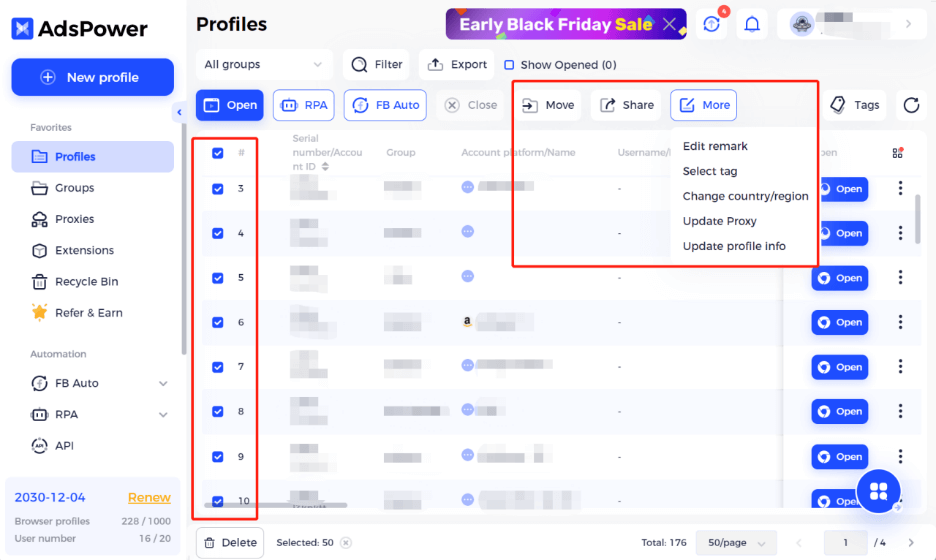
|
| AdsPower cung cấp giải pháp phần mềm cho hàng triêu doanh nghiệp |
AdsPower được nghiên cứu và phát triển bởi đội ngũ AdsPower HongKong. Sản phẩm mang đến những tính năng cạnh tranh trực tiếp với các phần mềm như Gologin hay MultiLogin.
Hiện tại, AdsPower đang là công cụ có thị phần đông đảo tại thị trường Trung Quốc và Nga. AdsPower Vietnam – Anti Detect Browser là phiên bản được phát triển dựa trên nền tảng phiên bản AdsPower HongKong. Hiện tại, công cụ đã nhận được sự tin tưởng lựa chọn của hàng nghìn doanh nghiệp.
II. Những tính năng hữu ích của AdsPower:
1. Multi - Account
|
| Khả năng quản lý nhiều tài khoản của AdsPower |
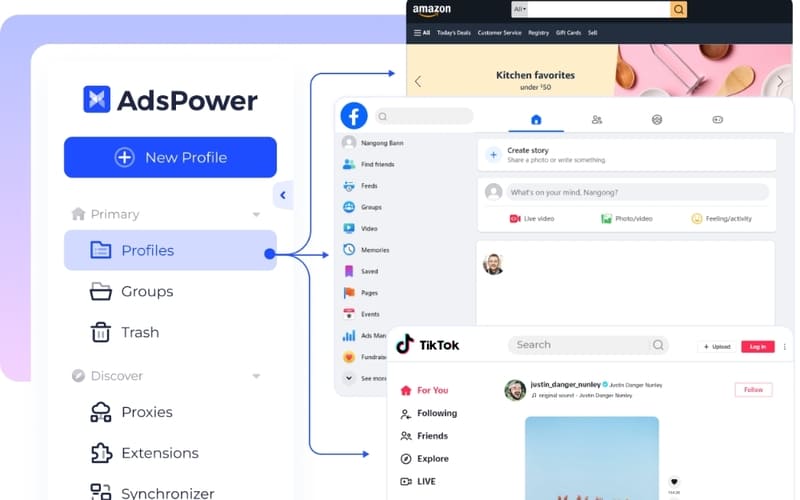
Quản lý nhiều tài khoản – Multi-account là một trong những tính năng hữu ích mà AdsPower tâm đắc. Với tính năng này, phần mềm có thể giúp doanh nghiệp quản lý tất cả platform như Facebook, Amazon, Ebay, Etsy, Paypal,…
Cùng với đó, cá nhân và doanh nghiệp có thể sử dụng AdsPower để quản lý tập trung hàng loạt các tài khoản e-commerce, sosial media, advertising,…
Thông qua phần mềm, bạn có thể import hoặc export hàng loạt tài khoản bằng file excel. Đặc biệt, dữ liệu của bạn lưu trữ đám mây, bảo mật nên có thể dễ dàng truy cập từ bất cứ đâu.
2. Teamwork.
Hỗ trợ làm việc nhóm hiệu quả chính là một tính năng hữu ích khác mà Adspower mang đến cho doanh nghiệp. Sử dụng công cụ, doanh nghiệp của bạn có thể phân quyền dễ dàng theo profile, hoặc theo group.
Tính năng này hỗ trợ đồng bộ dữ liệu với nhau theo thời gian thực một cách dễ dàng. Bạn có thể dễ dàng quản lý với 4 cấp độ tài khoản: Admin, Quản lý cấp cao, Quản lý và Member.
3. Automation:
Có tính năng tự động hoá, doanh nghiệp dễ dàng thực hiện các thao tác tự động, kể cả khi không biết code. Công cụ sẽ giúp bạn tự động các thao tác theo script viết sẵn, hoặc ghi lại thao tác.
AdsPower còn cho phép chạy tự động lên tới 30 luồng cùng lúc. Đặc biệt, bạn cũng dễ dàng hẹn giờ, đặt lịch auto lặp lại theo một khung thời gian nhất định.
4. Date Report:
Data Report cũng là một tính năng hữu dụng của AdsPower với các doanh nghiệp kinh doanh. Nhờ có tính năng này, bạn dễ dàng thống kê dữ liệu Facebook Ads, Amazon Orders.
|
|
| Bạn có thể theo dõi toàn bộ dữ liệu trên màn hình Report |
Bạn cũng có thể quản lý và theo dõi mọi dữ liệu trên một màn hình một cách tiện lợi. Các dữ liệu được AdsPower theo ngày. Nhờ đó, bạn có thể dễ dàng quản lý hàng nghìn tài khoản.
5. Browser Fingerprint.
Một tính năng khá đặc biệt phải kể đến của AdsPower chính là Browser Fingerprint – vân tay trình duyệt. Tính năng này giúp người dùng thay đổi toàn bộ vân tay trình duyệt (WebGL, Canvas, UserAgent,…) một cách đơn giản.
Bên cạnh đó, bạn có thể thay đổi vị trí, múi giờ, ngôn ngữ… dựa vào IP một cách dễ dàng. Mọi thông số trình duyệt có thể tùy biến đơn giản, từng profile trình duyệt tương đương như một máy tính mới hoàn toàn.
AdsPower không chỉ nổi bật bởi sự đa năng mà còn là khả năng hỗ trợ tất cả các nền tảng yêu cầu đăng nhập tài khoản và mật khẩu. Khi nhập tài khoản, bạn chỉ cần chọn nền tảng hoặc điền URL nền tảng:
- E-commerce: Bạn có thể tạo hàng trăm tài khoản Amazon Seller, Etsy hay Paypal, Ebay, với AdsPower
- Sosial Media Marketing (SMM): Bạn dễ dàng tạo, quản lý hàng nghìn tài khoản MXH và phân quyền cho mỗi thành viên trong nhóm.
- Affiliate Marketing: Công cụ giúp bạn tạo và quản lý các tài khoản các diễn đàn, mạng xã hội để tham gia vào chương trình tiếp thị liên kết một cách dễ dàng.
- Airdrop Coin: Với AdsPower, bạn sẽ tạo cũng như quản lý ngàn trăm tài khoản Telegram, Coinlist, Twitter, Discord, … hay cài Metamask hàng loạt chỉ bằng 1 thao tác.
III. Ưu điểm của AdsPower:
Có rất nhiều sự lựa chọn cho doanh nghiệp khi muốn quản lý các tài khoản mạng xã hội. Tuy nhiên, AdsPower với hàng loạt chức năng và ưu điểm sẽ là lựa chọn lý tưởng so với bất cứ đối thủ nào trên thị trường:
- Mức giá cực tốt, rẻ hơn nhiều so với các phần mềm quốc tế khác nhưng chất lượng vượt trội.
- Giúp doanh nghiệp tiết kiệm chi phí hiệu quả. Thay vì bạn dùng khoảng 10 vps để đăng nhập 10 tài khoản (chi phí tối thiểu là 1tr2/tháng) thì bạn chỉ cần chi 1tr1/tháng để đăng nhập 100 tài khoản với AdsPower.
- Đội ngũ kỹ thuật viên hỗ trợ tận tình, lập trình viên chuyên nghiệp luôn cải tiến chất lượng sản phẩm không ngừng.
- Sản phẩm của AdsPower có sự nổi trội về chất lượng. Nó có sự ổn định, tốc độ phần mềm vượt trội, nhiều tính năng đi kèm khác của sản phẩm mà các sản phẩm khác không có.
- Là sản phẩm của đơn vị quốc tế, có lượng người dùng đông đảo
- Hỗ trợ đa dạng các gói cước như 10 profiles, 50 profiles, 100 profiles,….
- Nhiều ưu đãi hấp dẫn như tải xuống và đăng ký nhận miễn phí 2 profiles vĩnh viễn , được sử dụng thử các tính năng miễn phí trong 7 ngày.
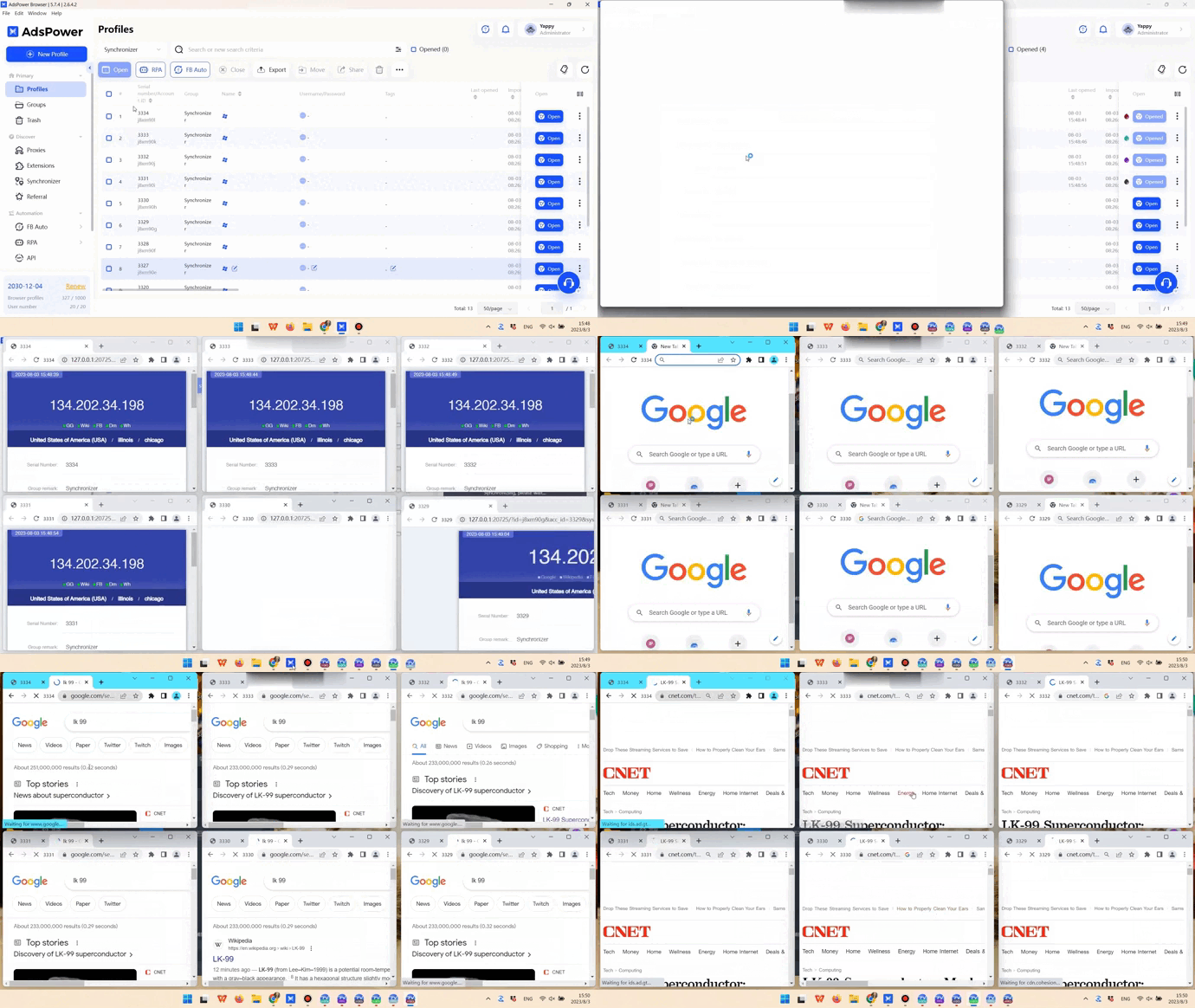
|
| Adspower với tính năng vượt trội hơn đối thủ |